Режим: обычный
Колесо — зум
2 пальца — масштаб
Клик — выбор / связь
100%
Фон
Стиль текста
Инструкция по работе
👤 1. Работа с семейным древом
➕ Человек — добавляет новую карточку на холст. Заполните имя и даты.
Двойной клик по карточке — открывает редактирование имени и дат.
Перетаскивание карточки — зажмите карточку мышкой и переместите её в нужное место.
🖼 Фотография человека — выделите карточку, нажмите кнопку добавления фотографии и выберите изображение на устройстве.
Расположение карточек — размещайте родственников на холсте так, как удобно для отображения семейных связей.
Совет: после добавления человека проверьте правильность
написания имени, фамилии и дат. Это поможет сохранить семейную
историю без ошибок.
📄 2. Работа с листами книги
Редактор листа книги позволяет оформлять страницы формата А4:
размещать фотографии, выбирать фон, добавлять декоративные рамки,
настраивать заголовки и текст.
Работа выполняется непосредственно на странице. Объекты можно
выделять, перемещать и настраивать с помощью панели свойств.
🎨 2.1. Выбор фона страницы
Белый фон — первый вариант в галерее. Возвращает обычный белый фон страницы.
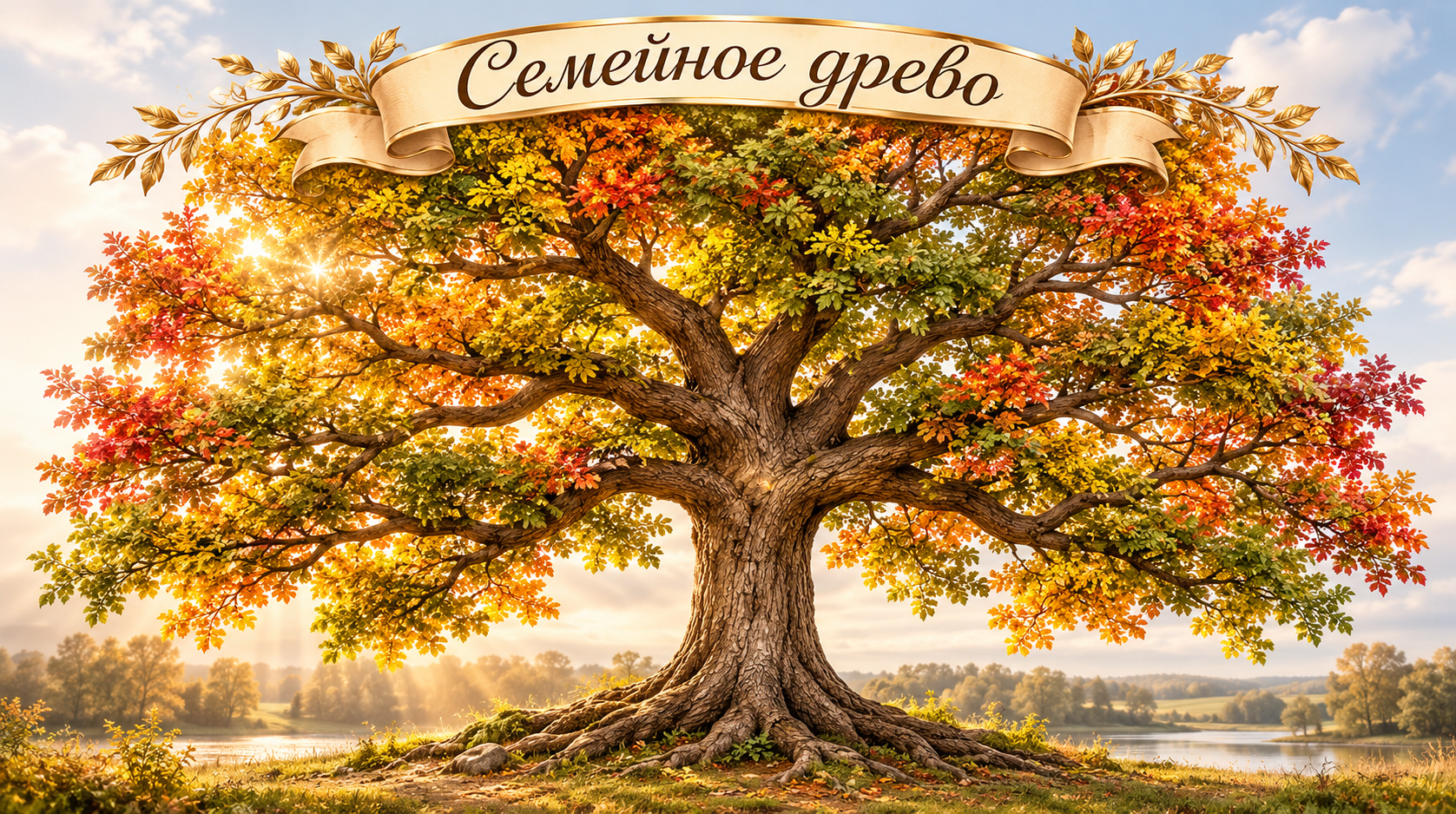
Готовые фоны — выберите одну из доступных миниатюр в галерее.
Загрузить свой фон — позволяет выбрать собственное изображение с устройства.
Чтобы применить готовый фон, нажмите на его миниатюру.
Собственный фон загружается через кнопку «Загрузить свой фон».
🖼 2.2. Добавление фотографий
➕ Добавить фото — создаёт на странице новое место для фотографии.
Добавление изображения — нажмите на область с надписью «Кликните, чтобы добавить фото» и выберите файл.
Заменить — позволяет выбрать другое изображение для уже добавленной фотографии.
Удалить — убирает выбранный фотообъект со страницы.
Перемещение — зажмите фотографию и перетащите её в нужное место.
Важно: на одной странице можно разместить не более
пяти добавленных фотообластей.
🖼 2.3. Работа с декоративными рамками
В редакторе предусмотрено отдельное подменю
«Выбрать рамку (PNG)». С его помощью можно оформить
страницу декоративной рамкой, выбрать другой вариант
оформления или загрузить собственное изображение.
Галерея готовых рамок — в подменю представлены
девять готовых вариантов. Нажмите на понравившуюся миниатюру,
чтобы применить её к странице.
Без рамки — первый элемент галереи. Позволяет убрать
декоративное оформление.
Выбор другой рамки — просто нажмите на другую миниатюру.
Выбранный вариант заменит предыдущий.
🖼 Загрузить свою рамку — позволяет загрузить собственную
рамку с устройства. Поддерживается формат PNG.
Сменить — кнопка на самой рамке. Позволяет выбрать
другое изображение рамки.
Совет по подготовке собственной рамки: лучше использовать
PNG с прозрачной центральной областью. Тогда фотографии и текст
будут видны под декоративными элементами рамки.
✍️ 2.4. Работа с заголовком и текстом
Заголовок — используйте для названия страницы, имени семьи или фамилии рода.
Текст — добавляйте семейные истории, воспоминания, биографии и важные события.
Редактирование — используйте соответствующие поля редактора для изменения содержания.
↺ Сбросить позиции текста — возвращает текстовые блоки к исходному расположению.
✋ 2.5. Перемещение и настройка объектов
Выделение объекта — нажмите на фотографию, рамку,
заголовок или текстовый блок. Вокруг выбранного объекта
появится рамка выделения.
Перемещение — зажмите объект мышкой и свободно
перетащите его в нужное место на странице.
Порядок отображения — выбранный объект автоматически
поднимается поверх остальных элементов.
Размер — меняйте масштаб выбранного объекта
с помощью ползунка «Размер».
Поворот — используйте ползунок «Поворот»,
чтобы изменить угол наклона объекта.
После выбора объекта в панели «Свойства объекта»
появляются доступные настройки.
Для текстовых объектов дополнительно доступны:
Шрифт — выбор начертания текста.
Цвет — настройка цвета букв.
Размер текста — изменение размера шрифта.
Курсив — включение или отключение курсивного начертания.
Чтобы снять выделение, нажмите на свободное место страницы.
📥 2.6. Экспорт готовой страницы
После завершения оформления воспользуйтесь кнопкой
экспорта страницы в PNG, если она предусмотрена в панели
редактора. При экспорте служебные элементы управления
не должны попадать в итоговое изображение.
💾 3. Сохранение семейного древа
Экспорт базы JSON — сохраняйте файл базы данных, чтобы иметь возможность восстановить информацию о родственниках.
Экспорт изображения PNG — используйте для получения изображения семейного древа.
Резервная копия — периодически скачивайте актуальную базу JSON и храните её отдельно от рабочего проекта.
Рекомендация: после внесения важных изменений
в семейное древо сохраняйте актуальную резервную копию.
❤️ Сохраняйте историю своей семьи для будущих поколений!